
 English
Khi các bạn sử dụng Crylica trên điện thoại thì sẽ được chuyển tới web app của chúng tôi. Để đảm bảo app sử dụng tốt thì cần diện tích màn hình đủ lớn, do vậy Crylica web app được chạy ở chế độ toàn màn hình.
Contents
Hướng dẫn riêng cho Iphone (iOS)
Đối với các bạn dùng Iphone (iOS) thì để sử dụng được chế độ toàn màn hình sẽ cần thao tác theo các bước sau:
Các bước cần thực hiện như sau:
1. Mở ứng dụng Safari trên iphone của bạn: http://mobile.crylica.com
2. Nhấn nút share
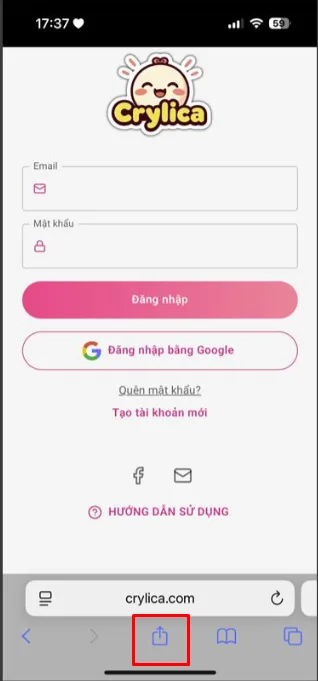
3. Tìm và nhấn vào “Thêm vào Màn hình Chính”

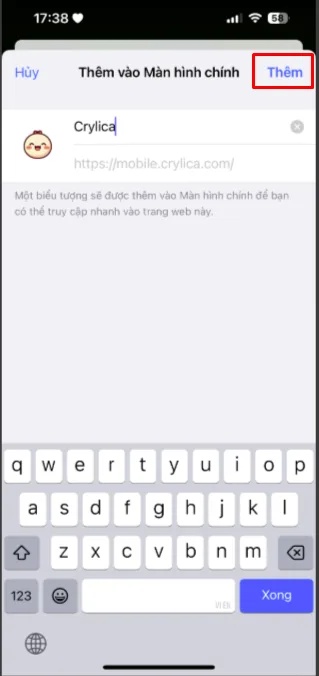
4. Nhấn nút “Thêm” để xác nhận
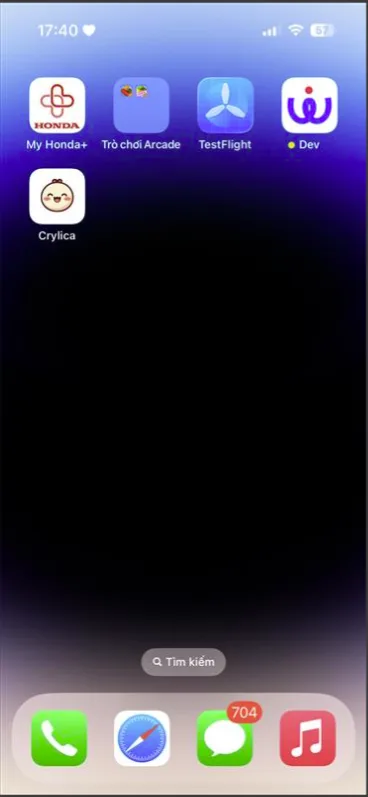
5. Vào màn hình chính để kiểm tra ứng dụng đã được thêm, nhấn vào và sử dụng Crylica
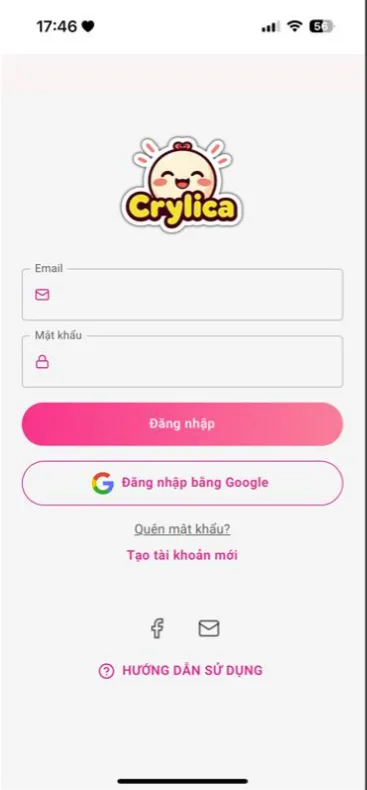
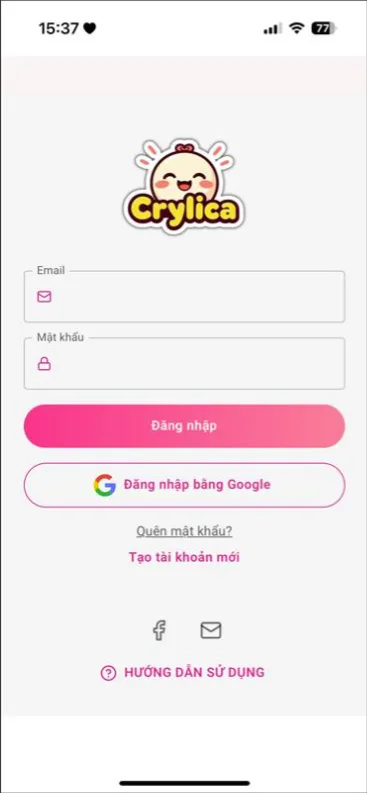
Màn hình đăng nhập của app
Đăng ký tài khoản
1. Truy cập vào link: mobile.crylica.com hoặc bấm vào app Crylica đã được thêm trên màn hình chính.
2. Tại màn hình Đăng nhập, nhấn nút “Tạo tài khoản mới”.
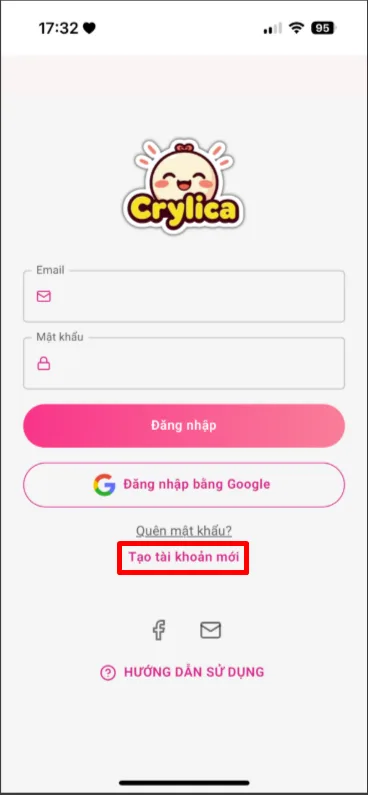
3. Nhập đầy đủ các thông tin yêu cầu:
– Họ và tên *
– Email *
– Mật khẩu (ít nhất 6 ký tự) *
– Nhập lại mật khẩu *
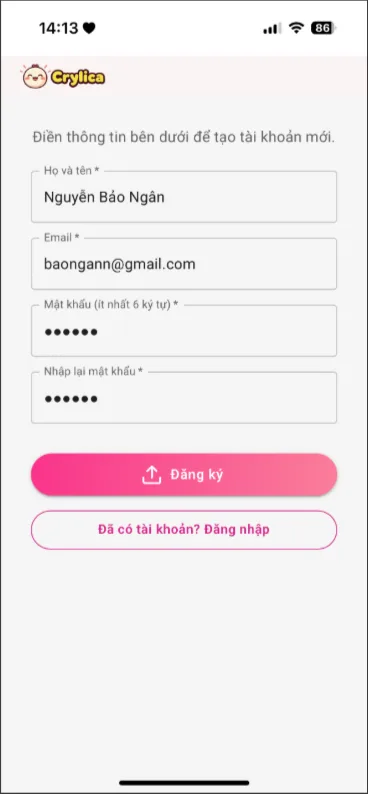
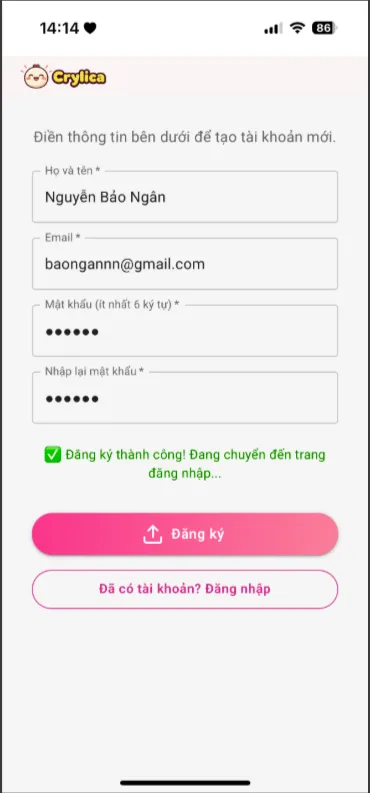
4. Nhấn nút Đăng ký
– Nếu thông tin của bạn hợp lệ, sẽ hiển thị thông báo đăng ký thành công và chuyển đến trang Đăng nhập.
Đăng Nhập
Bạn hãy đăng nhập vào tài khoản để sử dụng các tính năng của Crylica
1. Đăng nhập tài khoản vừa đăng ký
– Trên trang đăng nhập, nhập đúng email và mật khẩu bạn vừa đăng ký ở mục Đăng ký tài khoản
– Nhấn nút “Đăng nhập”
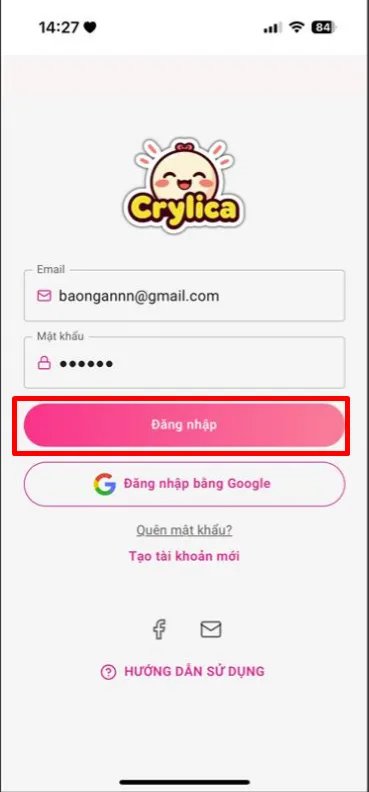
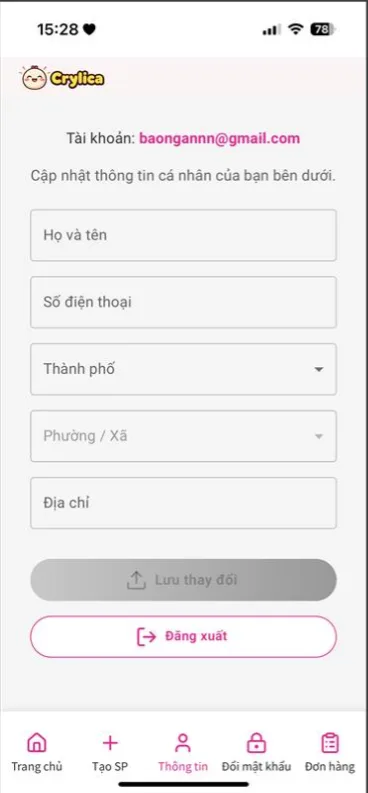
– Nếu thông tin trùng khớp với tài khoản bạn vừa đăng ký, hiển thị thông báo “đăng nhập thành công!” và chuyển đến trang Thông tin cá nhân yêu cầu cập nhật thông tin.
2. Đăng nhập bằng tài khoản Google
– Nhấn vào nút “Đăng nhập bằng Google”, trình duyệt sẽ điều hướng tới trang Đăng nhập của Google
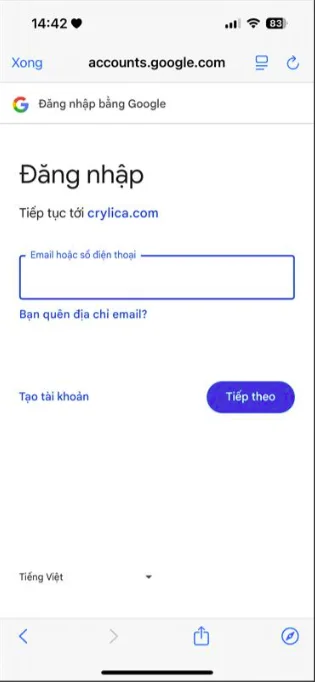
– Nhập email hoặc số điện thoại tài khoản google của bạn và nhấn nút “Tiếp theo”

– Nhập mật khẩu của tài khoản Google và nhấn “Tiếp theo”

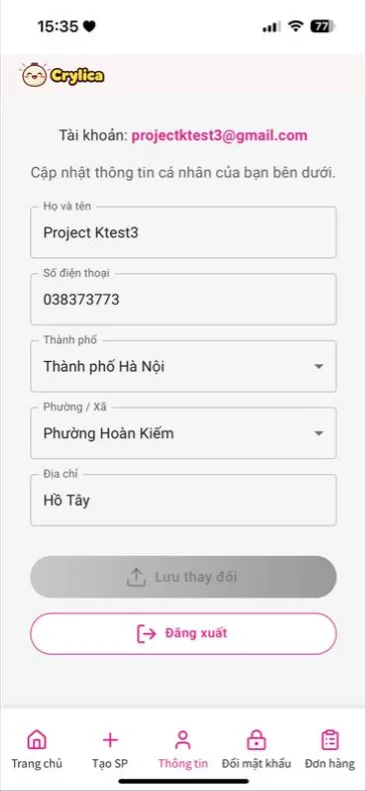
– Nếu thông tin đúng, hệ thống sẽ chuyển đến trang Thông tin cá nhân yêu cầu cập nhật thông tin.
Quên mật khẩu
Đăng xuất
Bạn có thể đăng xuất tài khoản khi sử dụng xong để bảo vệ quyền riêng tư
1. Trên thanh menu, nhấn chọn “Hồ sơ”
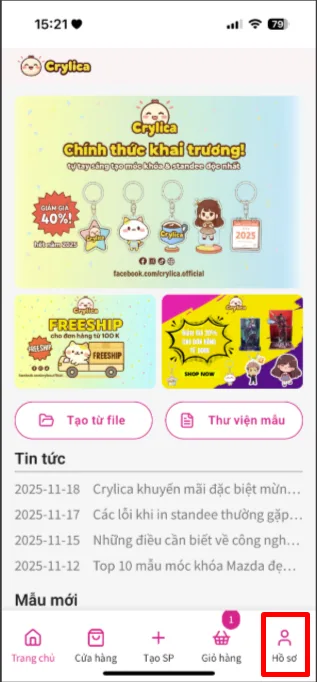
2. Tại màn Thông tin cá nhân, nhấn “Đăng xuất
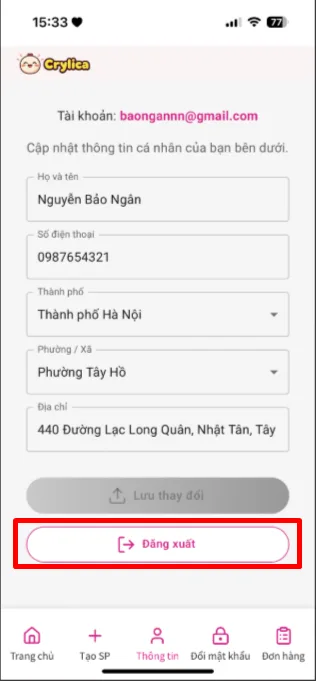
3. Sau khi đăng xuất, sẽ chuyển hướng về trang đăng nhập.
Cập nhật thông tin cá nhân
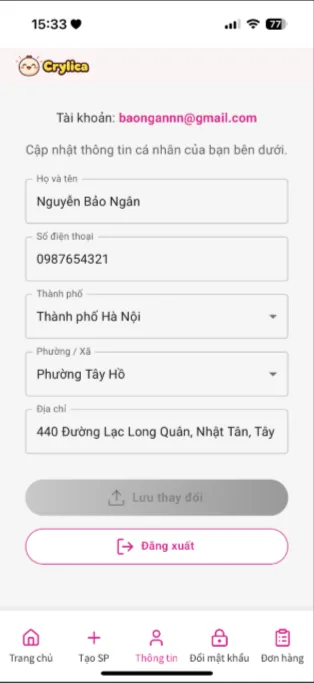
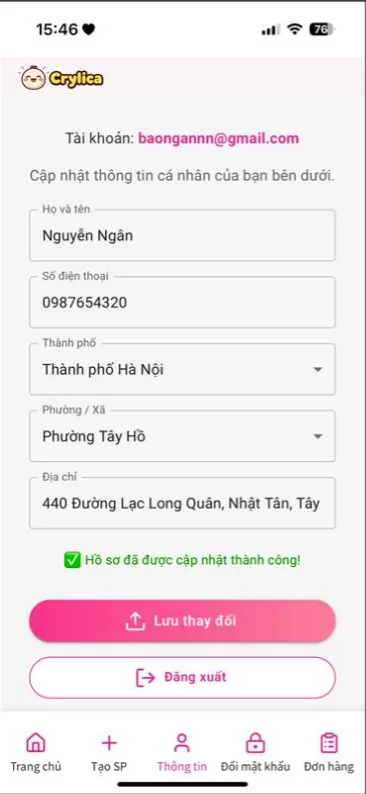
Chức năng này cho phép bạn bổ sung hoặc chỉnh sửa thông tin cá nhân: họ tên, số điện thoại, địa chỉ, tỉnh/thành phố, phường/xã,…
1. Sau khi đăng nhập vào Crylica, hệ thống sẽ điều hướng đến màn hình này
2. Cập nhập thông tin cá nhân bằng cách điền đầy đủ thông tin của bạn
- Họ và tên
- Số điện thoại
- Thành phố
- Phường/ Xã
- Địa chỉ

3. Nhấn “Lưu thay đổi”, thông tin được cập nhật thành công
Trang chủ
Hiển thị các danh mục chính của crylica
1. Vào màn hình Trang chủ bằng cách nhấn chọn menu “Trang chủ”

2. Tạo sản phẩm
Người dùng có thể tự thiết kế sản phẩm của mình bằng 2 cách:
- Tạo từ file
- Tạo từ thư viện mẫu
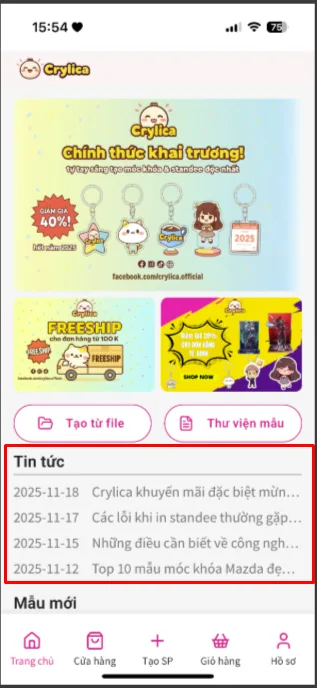
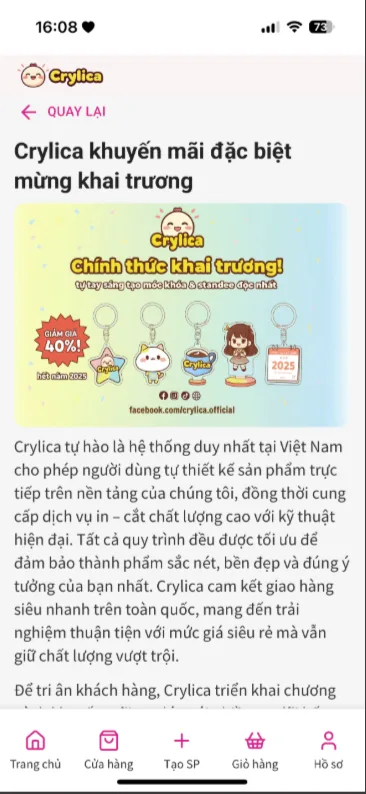
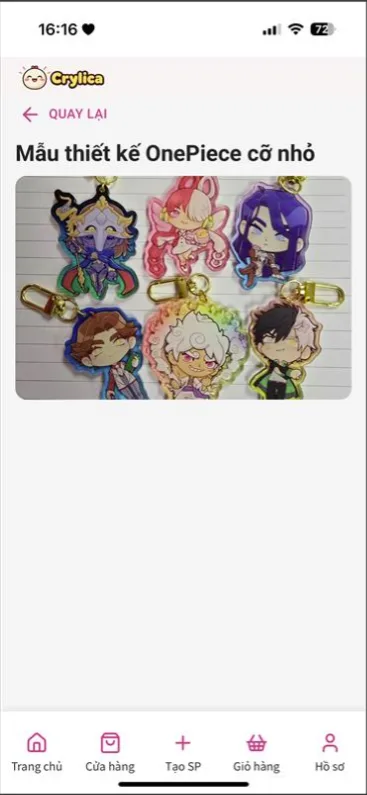
3. Xem tin tức, mẫu mới
– Nhấn vào từng mốc thời gian để xem tin tức của crylica và thông tin mới

4. Xem các sản phẩm hot, sản phẩm đang được giảm giá
- Nhấn vào từng sản phẩm để xem chi tiết thông tin của sản phẩm
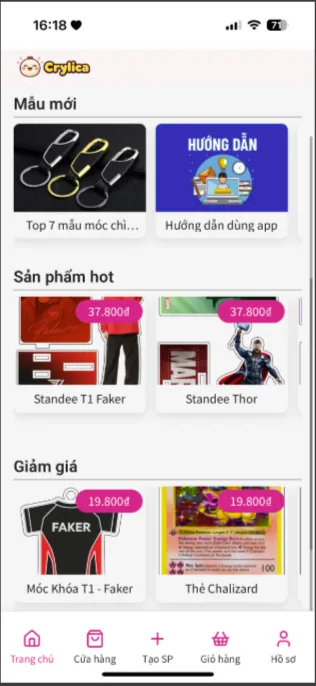
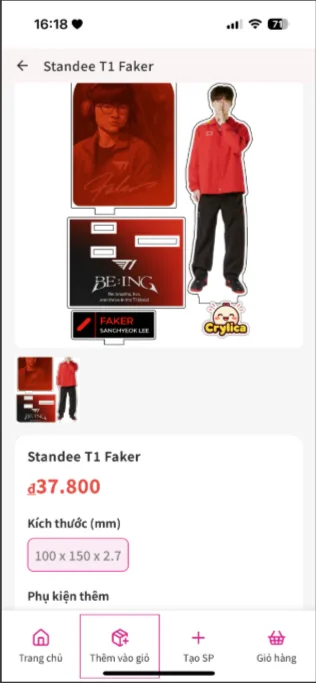
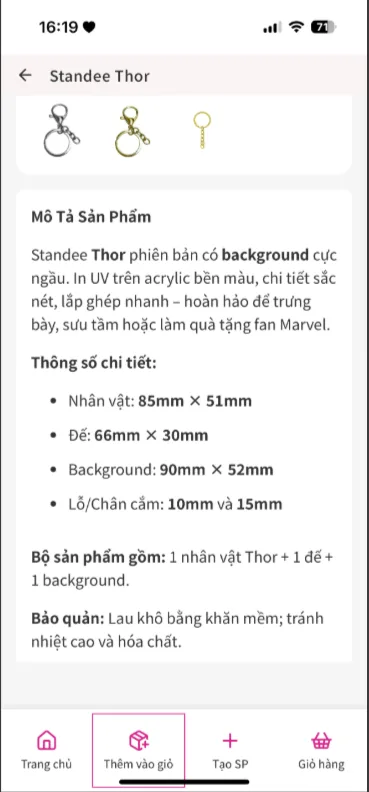
Cửa hàng
1. Trên menu, nhấn chọn “Cửa hàng”
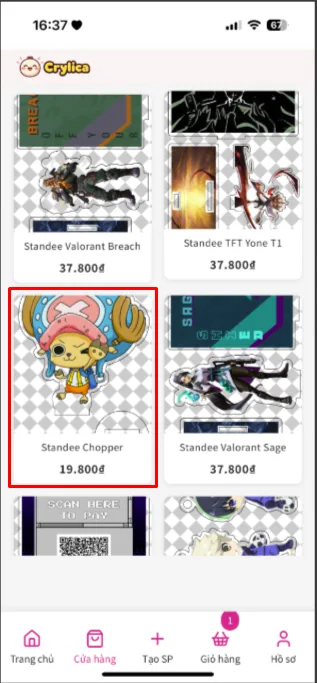
- Hiển thị toàn bộ danh sách sản phẩm của mình đã tạo và sản phẩm của hệ thống
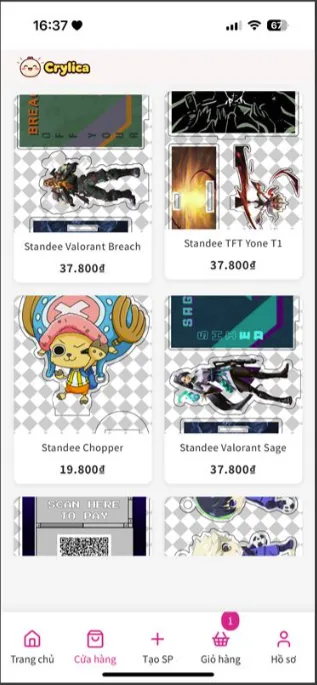
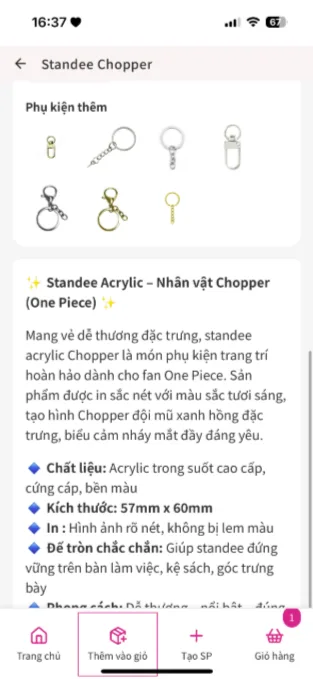
– Nhấn vào để xem chi tiết thông tin từng sản phẩm, nhấn “Thêm vào giỏ” để tiếp tục các bước mua hàng tiếp theo.

Tạo sản phẩm
Bạn có thể tự thiết kế móc khóa theo ý thích với 3 cách tạo sau đây:
*Sản phẩm tự thiết kế
1. Chọn kích thước và độ dày:
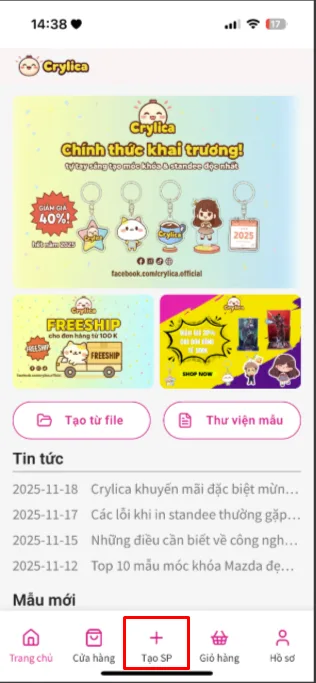
Bước 1. Trên menu chính, chọn “Tạo sản phẩm”
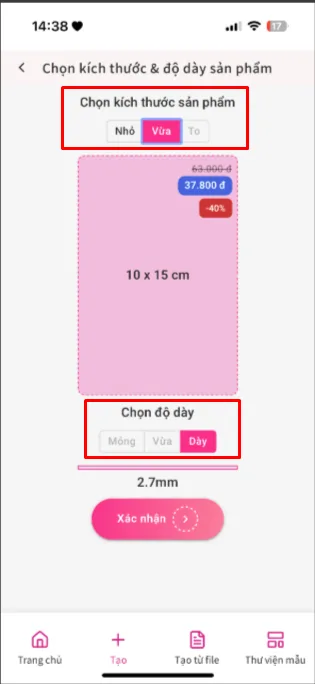
Bước 2. Chọn kích thước mong muốn (3 loại):
- Nhỏ: 6cm x 9cm – 30.000 VND
- Vừa: 10cm x 15cm – 60.000 VND
- To: 14cm x 21cm – 100.000 VND
(Hiện đang giảm 40% cho tất cả sản phẩm đến hết năm 2025)
Bước 3. Chọn độ dày (3 lựa chọn):
- Mỏng: 1.8mm
- Vừa: 2.3mm – phụ thu 1.500 VND
- Dày: 2.7mm – phụ thu 3.000 VND
(Lưu ý: Một số kích thước hoặc độ dày có thể tạm hết hàng và không thể chọn)
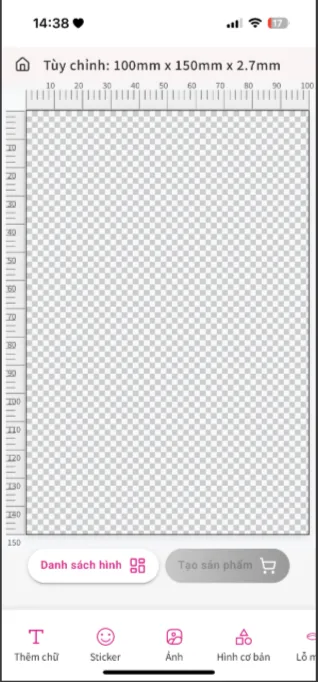
Bước 4. Nhấn “Xác nhận” để chuyển sang màn hình thiết kế chính
– Tại đây, khung sản phẩm sẽ hiển thị theo đúng kích thước bạn đã chọn.
2. Thiết kế chữ
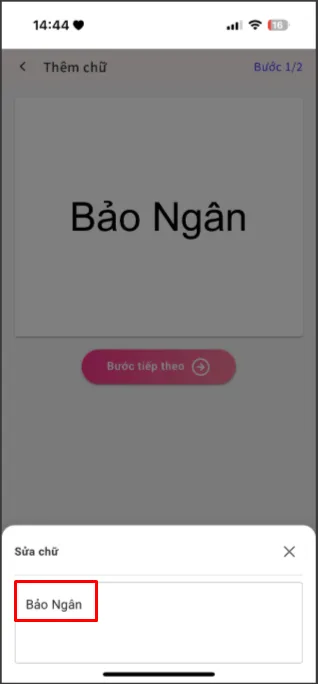
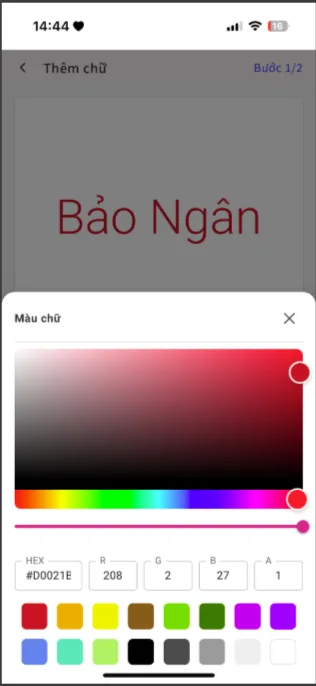
Bước 1. Nhập nội dung chữ
– Nhấn “Thêm chữ” trên màn hình thiết kế.
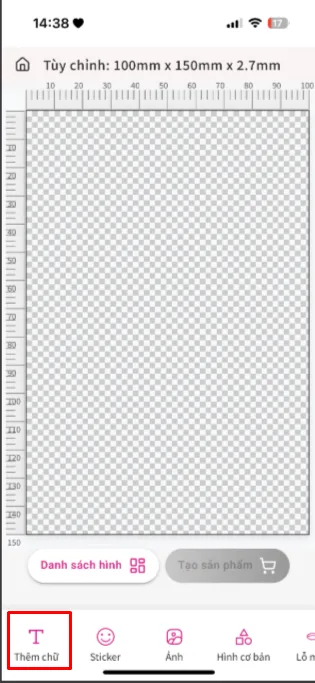
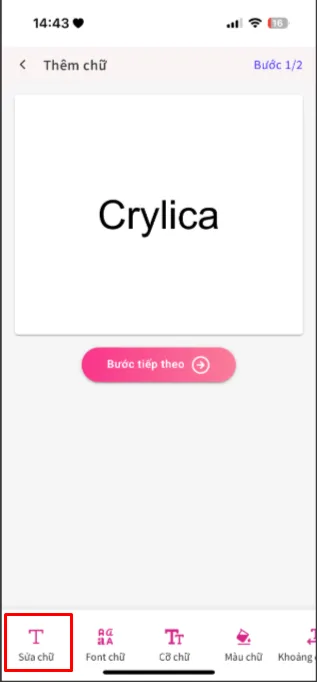
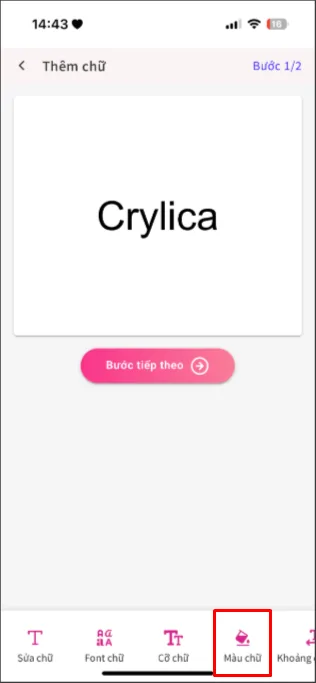
- Tại đây bạn có thể tùy chỉnh:
- Nội dung chữ
- Font
- Kích cỡ
- Màu sắc
- Khoảng cách chữ
- Độ đậm
- Kiểu chữ
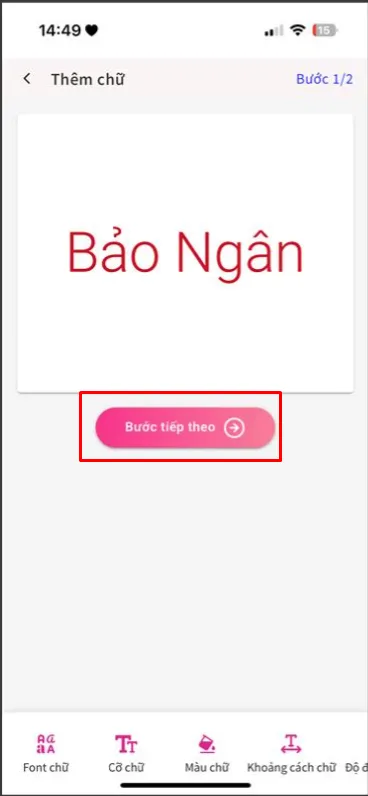
- Chọn “Bước tiếp theo” khi hoàn tất
Bước 2. Chỉnh viền chữ
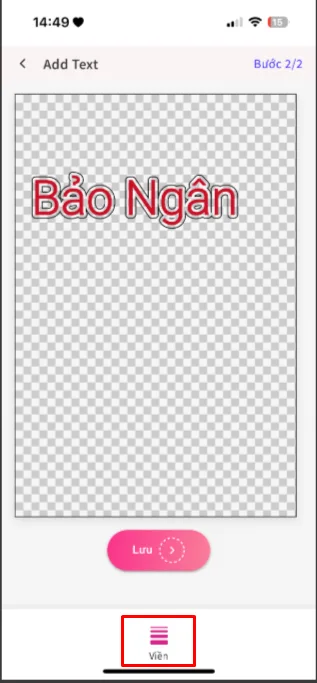
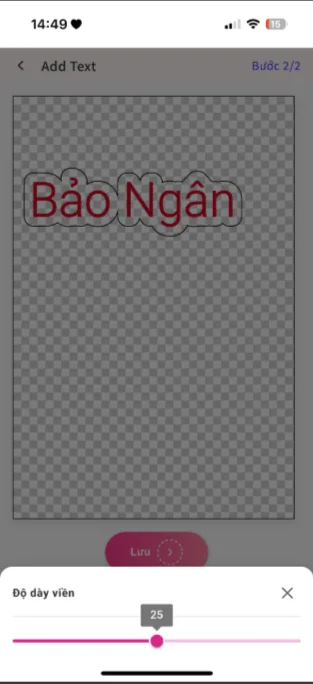
– Chọn độ dày viền mong muốn
– Nhấn “Lưu”
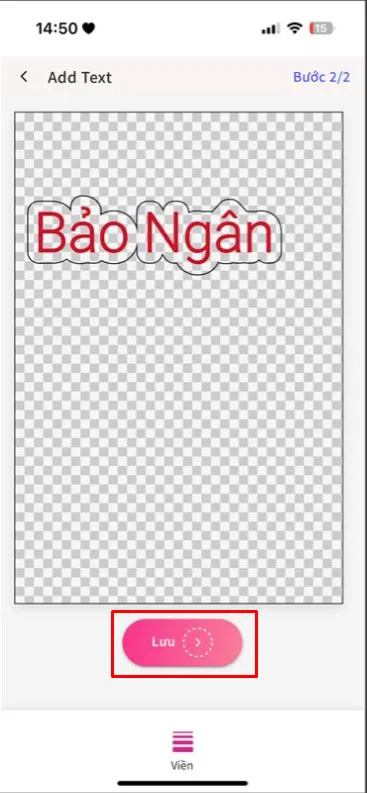
Bước 3. Chỉnh sửa trong màn xem trước (Preview)
Trong màn này, bạn có thể thao tác linh hoạt với các chữ vừa tạo.
- Chạm vào chữ hoặc mở “Danh sách hình” để chọn chữ cần chỉnh sửa.
- Chọn “Sao chép” – để nhân bản chữ thành 2 chữ giống nhau.
- Xóa chữ – nhấn vào biểu tượng “x” trên chữ
- Chọn “Lên trên” hoặc “Xuống dưới” – thay đổi vị trí đổ bóng 2 chữ giống nhau.
- Chọn “Sửa lại” – quay về bước chỉnh sửa nội dung và viền chữ (ở bước 1 và 2)
- “Di chuyển” – Chọn dịch chuyển lên/ xuống/ trái/ phải
- Chọn “Chỉnh viền” – thay đổi độ dày viền đã chọn (ở bước 2)
- Chọn “Xoay xuôi” – nghiêng chữ 0.1 độ mỗi lần (từ trái sang phải)
- Chọn “Xoay ngược” – nghiêng chữ 0.1 độ mỗi lần (từ phải sang trái)

3. Thiết kế sticker
Bước 1. Chọn sticker
– Nhấn “sticker” trên màn hình thiết kế.
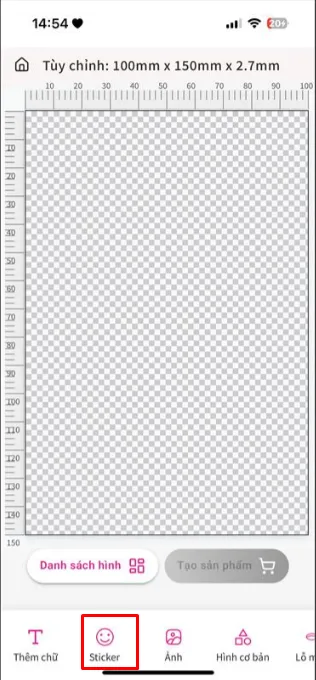
– Chọn sticker danh sách có sẵn hoặc tìm kiếm theo từ khóa
– Nhấn “Bước tiếp theo”
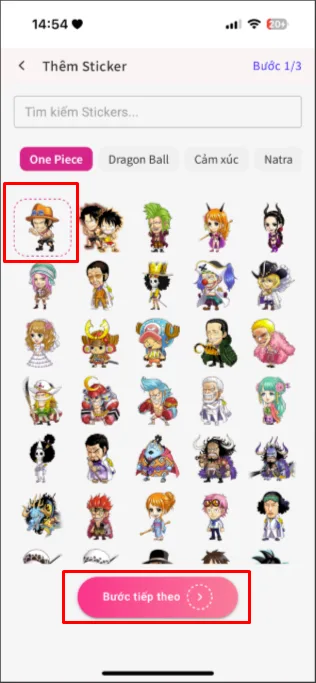
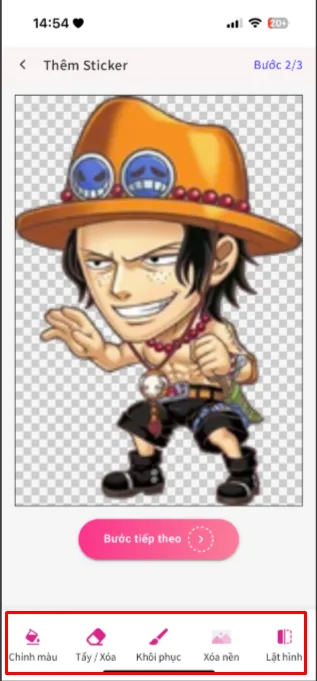
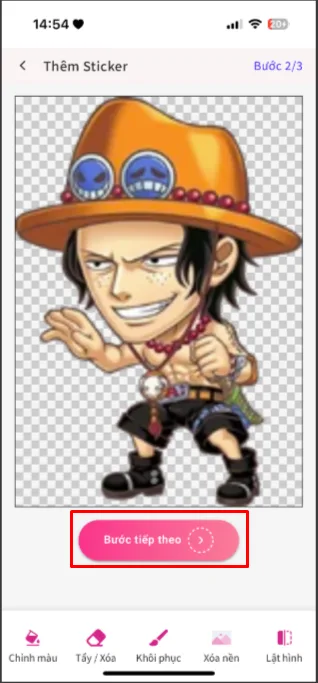
- Bước 2. Tùy chỉnh sticker
- Đổi màu
- Tẩy/ xoá
- Khôi phục
- Khoá nền
- Lật hình
- Sau đó chọn “Bước tiếp theo”
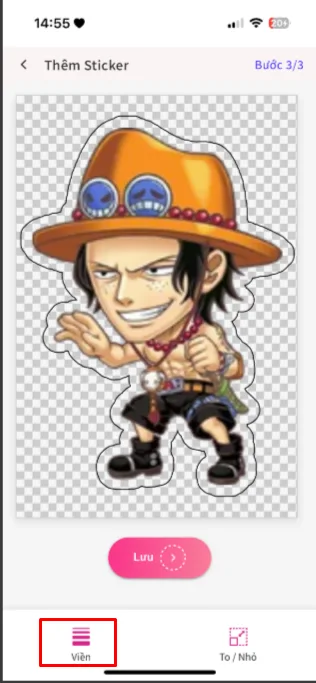
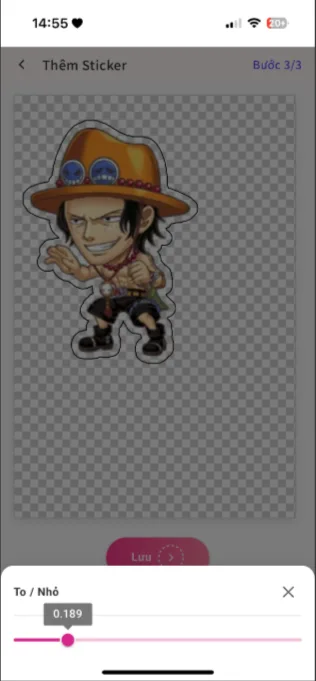
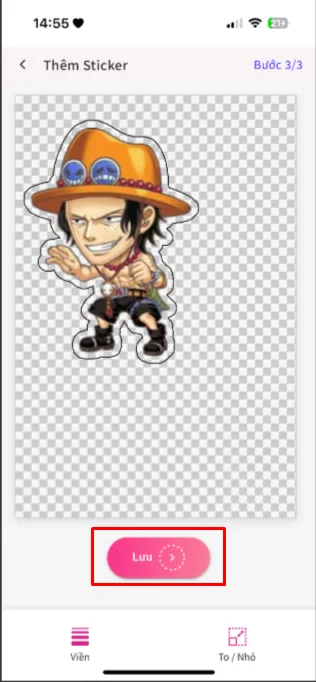
Buớc 3. Điều chỉnh kích thước và viền
- Viền – chỉnh sửa độ dày viền
- To / Nhỏ: phóng to hoặc thu nhỏ sticker.
- Nhấn “Lưu”
4. Thiết kế hình ảnh, hình cơ bản, lỗ móc, lỗ cắm, chân cắm, thay nền…
Các phần này hoạt động tương tự như chữ và sticker:
Bước 1. Chọn chức năng trong menu
Bước 2. Tùy chỉnh theo ý muốn
Bước 3. Lưu và tiếp tục thiết kế
5. Tạo sản phẩm hoàn chỉnh
Trong một khung thiết kế, bạn có thể tạo nhiều sản phẩm con cùng lúc.
– Nếu muốn tiếp tục thêm chữ, sticker hoặc hình ảnh → chọn từ menu dưới.
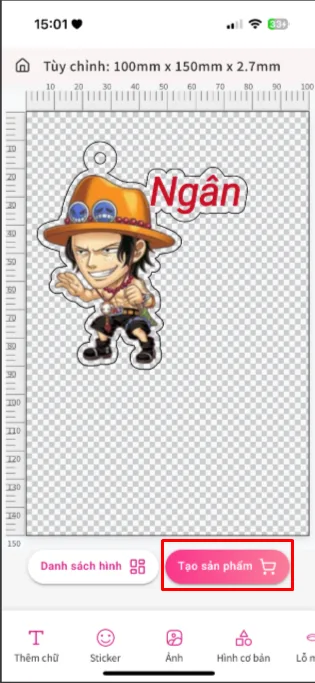
– Khi đã hoàn tất và muốn tạo sản phẩm:
1. Nhấn “Tạo sản phẩm
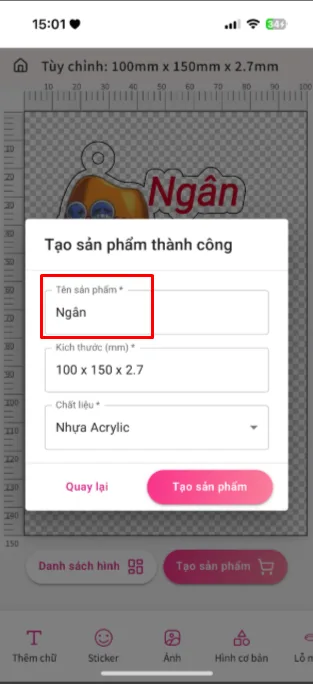
2. Nhập tên sản phẩm trong popup
3. Nhấn “Tạo sản phẩm” lần nữa để lưu
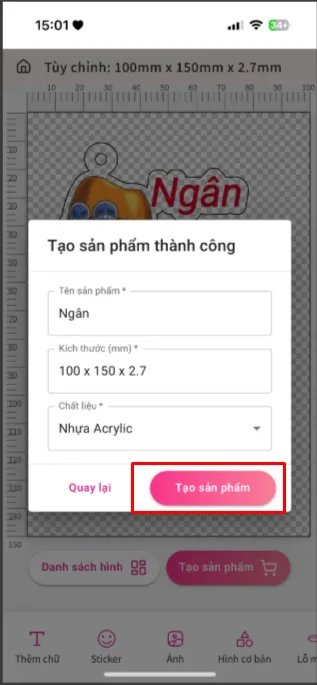
– Hệ thống sẽ chuyển sang trang chi tiết sản phẩm, bạn có thể xem lại thông tin sản phẩm mình vừa tạo.
* Tạo sản phẩm từ file
Chức năng này cho phép bạn tải lại thiết kế cũ hoặc tải lên thiết kế được chia sẻ từ người khác thông qua file JSON.
Cách sử dụng
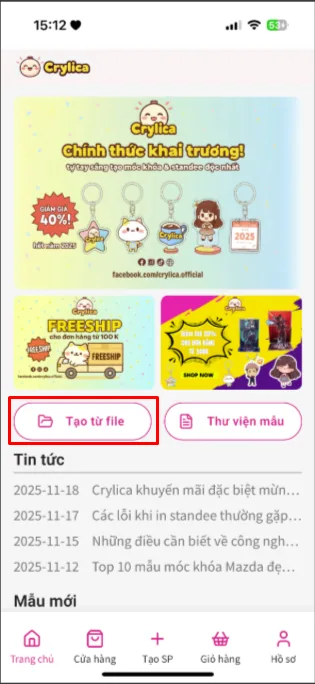
1. Truy cập màn hình Tải từ file
– Từ thanh menu, chọn “Tạo sản phẩm”, sau đó chọn tiếp “Tạo từ file”

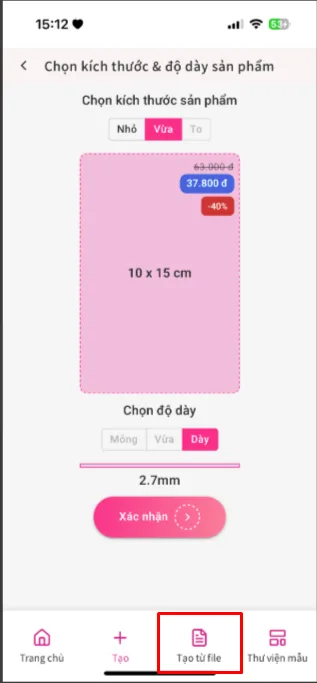
– Hoặc tại màn Trang chủ, chọn “Tạo từ file”
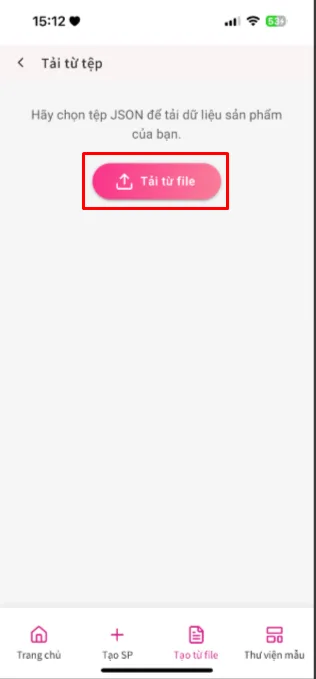
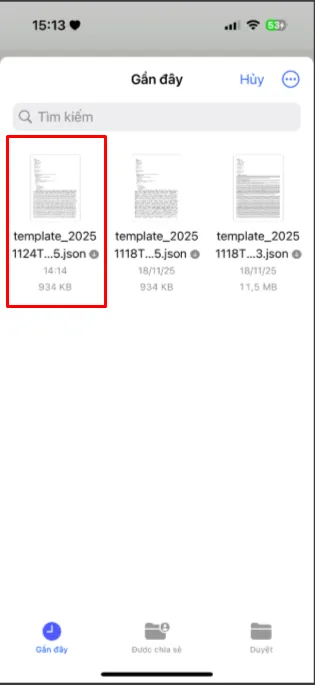
4. Chọn file .json có chứa dữ liệu thiết kế sản phẩm của bạn.
– Khi tải lên thành công, hệ thống sẽ tự động mở thiết kế trong màn hình chỉnh sửa.
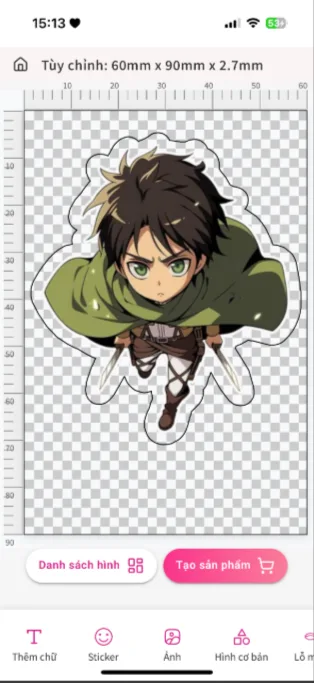
5. Bạn có thể tiếp tục:
– Chỉnh sửa
– Thêm chữ, sticker, hình ảnh
– Hoặc xuất thành sản phẩm mới như bình thường.
Lưu ý:
– Chỉ hỗ trợ định dạng JSON theo cấu trúc hệ thống.
– Chức năng này rất hữu ích khi bạn:
+ Lưu thiết kế để chỉnh sửa lại sau
+ Chia sẻ thiết kế giữa các thiết bị
+ Chia sẻ mẫu thiết kế của mình cho người khác
* Tạo sản phẩm từ thư viện mẫu
Thư viện mẫu cung cấp nhiều mẫu có sẵn để bạn chọn và chỉnh sửa nhanh
Cách sử dụng:
1. Truy cập màn hình Thư viện mẫu
– Từ thanh menu, chọn “Tạo sản phẩm”, sau đó chọn tiếp “Thư viện mẫu”

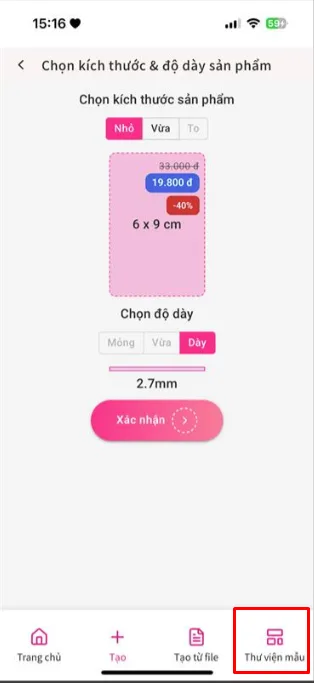
– Hoặc tại màn Trang chủ, chọn “Thư viện mẫu”
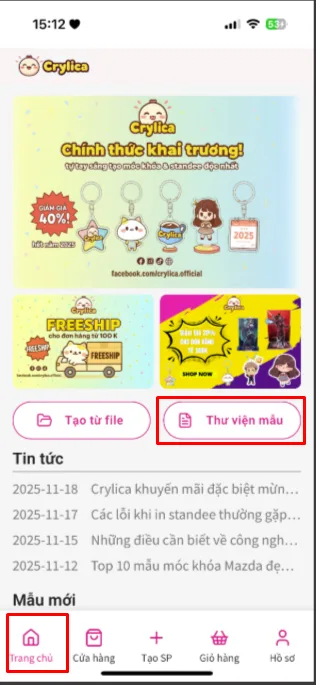
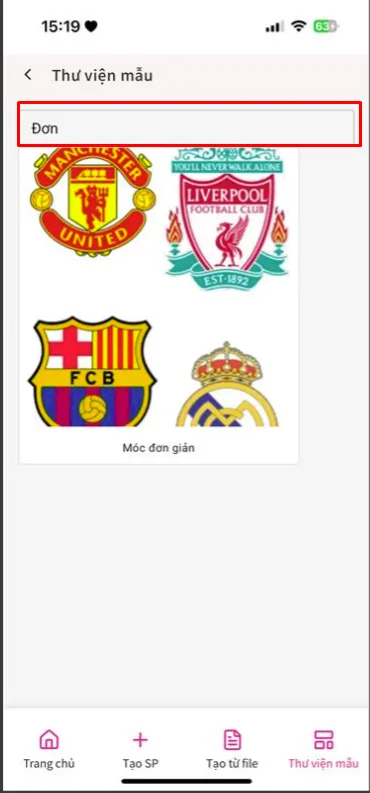
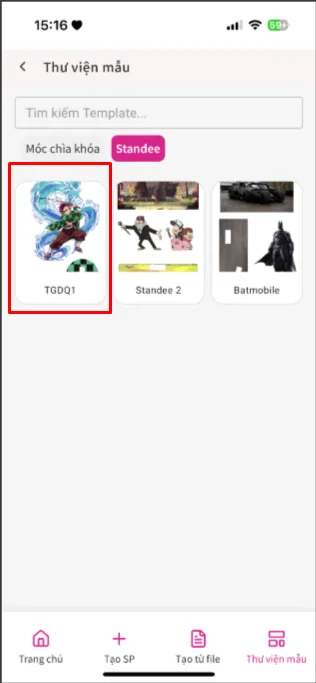
2. Màn hình sẽ hiển thị danh sách Template theo từng nhóm:
– Móc chìa khóa
– Standee
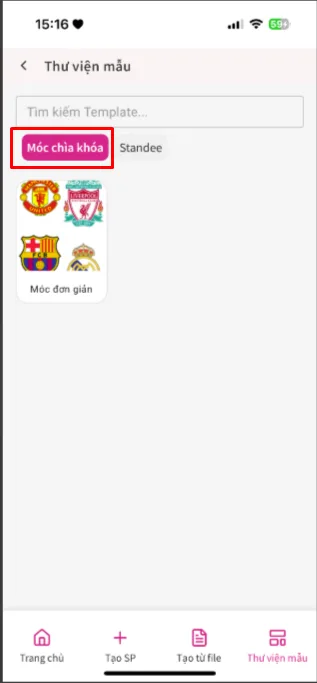
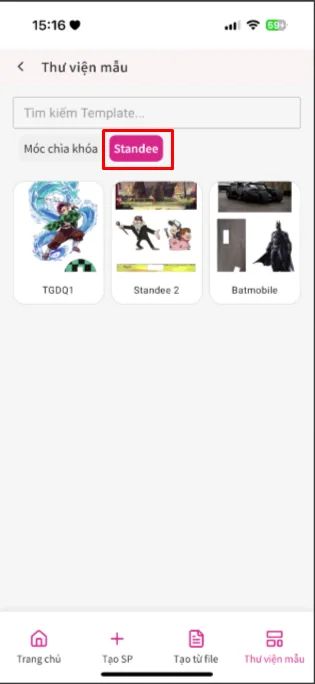
3. Bạn có thể:
– Dùng ô tìm kiếm để tìm mẫu theo từ khóa
– Chọn một mẫu bất kỳ từ danh sách hiển thị
4. Sau khi chọn mẫu:
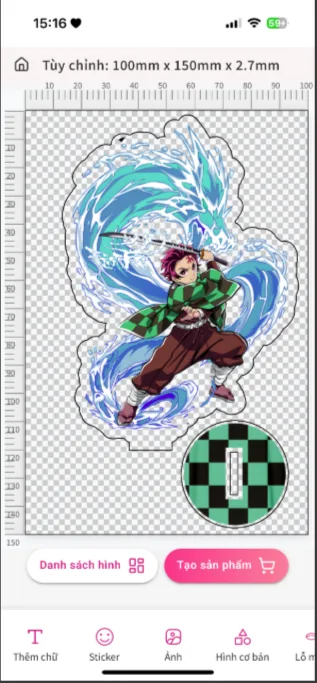
– Hệ thống sẽ mở mẫu đó ở màn hình thiết kế chính.
– Bạn có thể tùy chỉnh lại chữ, sticker, hình ảnh, màu sắc… giống như khi tự thiết kế.
5. Sau khi chỉnh sửa
– Nhấn “Tạo sản phẩm” → đặt tên sản phẩm → lưu.
– Sản phẩm sau khi tạo xong sẽ hiển thị trong trang Chi tiết sản phẩm để bạn kiểm tra lại.
Mua hàng
1. Chọn sản phẩm
– Tại các màn Danh sách sản phẩm, bao gồm:
+ Màn Trang chủ (xem chi tiết sản phẩm hot, sản phẩm giảm giá)
+ Màn Cửa hàng
+ Màn Tạo sản phẩm (sau khi đã tạo xong sản phẩm)
– Nhấn vào sản phẩm bất kỳ để xem Chi tiết thông tin
– Chọn phụ kiện mua kèm với sản phẩm (có thể bỏ qua bước chọn phụ kiện này)
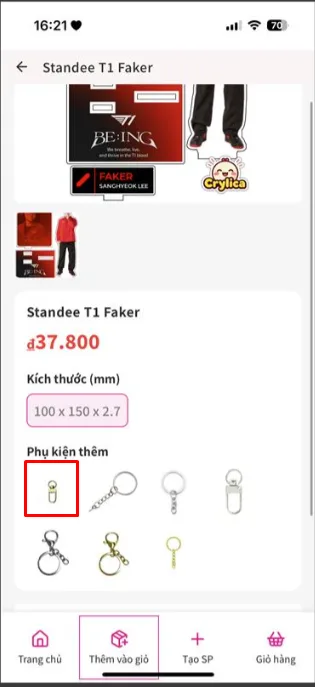
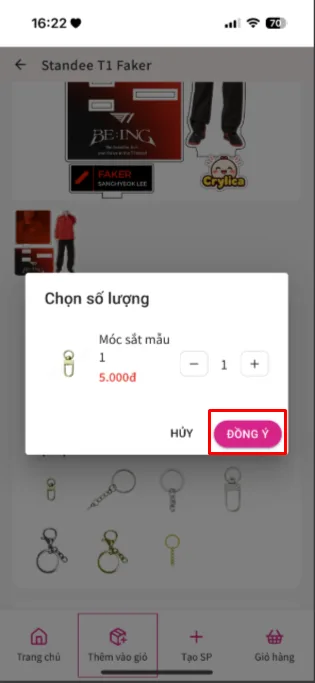
– Chọn số lượng phụ kiện và bấm đồng ý, sau đó bấm thêm vào giỏ
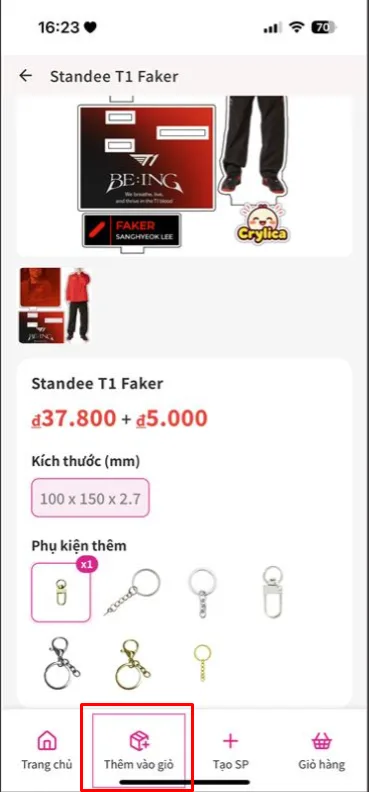
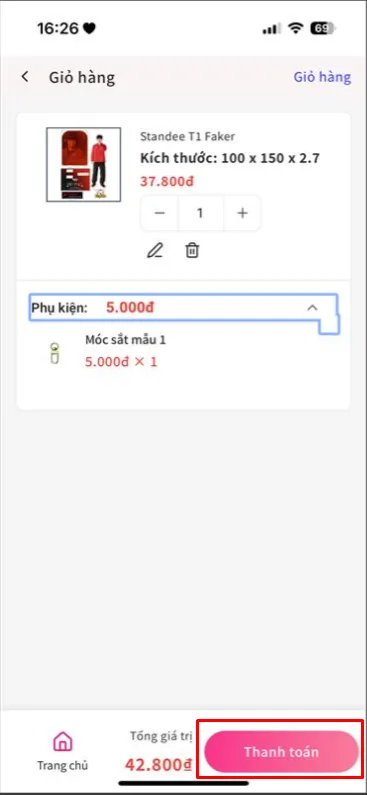
2. Xem giỏ hàng
– Trên menu, nhấn “Giỏ hàng”
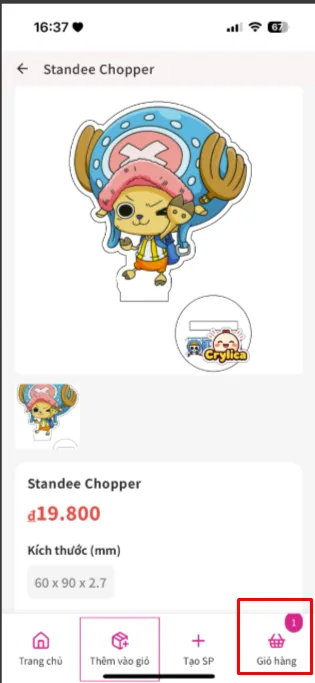
– Kiểm tra lại thông tin sản phẩm đã thêm vào giỏ, sau đó nhấn “Thanh toán”
3. Thanh toán
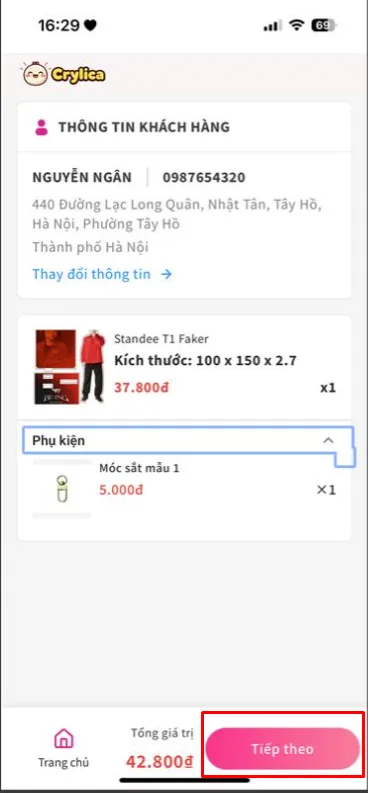
– Thông tin khách hàng:
Kiểm tra lại thông tin khách hàng, bao gồm: tên, số điện thoại, địa chỉ nhận hàng, loại sản phẩm, số lượng sản phẩm, loại phụ kiện, số lượng phụ kiện và giá tiền. Sau đó nhấn “Tiếp theo”
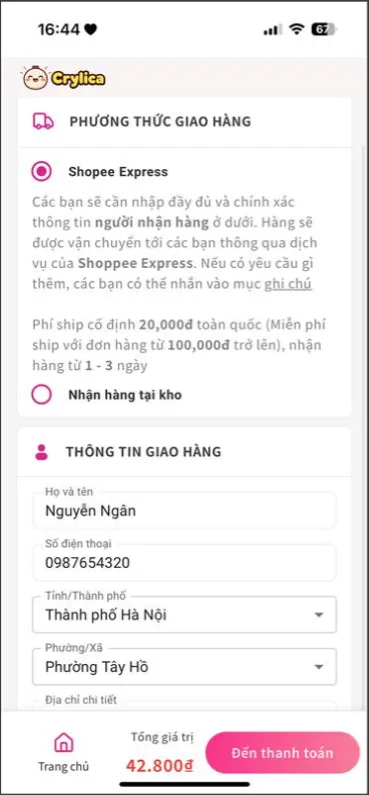
4.1 Chọn phương thức giao hàng (Shopee Express)
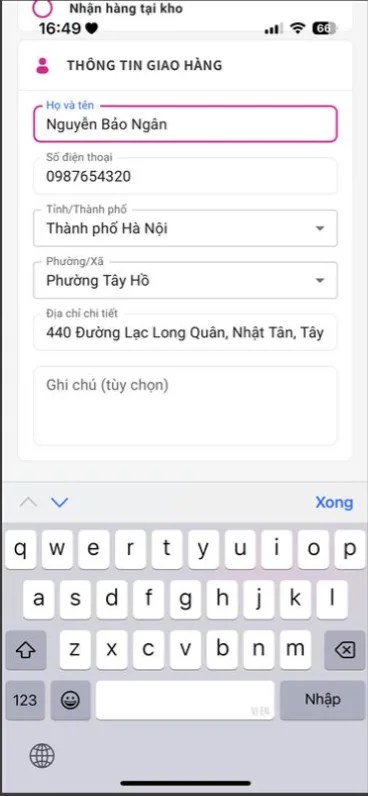
– Nếu chọn giao hàng qua Shopee Express, cần xác nhận phí ship phải trả và thông tin giao hàng
– Có thể cập nhật thông tin giao hàng tại đây
– Nhấn đến thanh toán
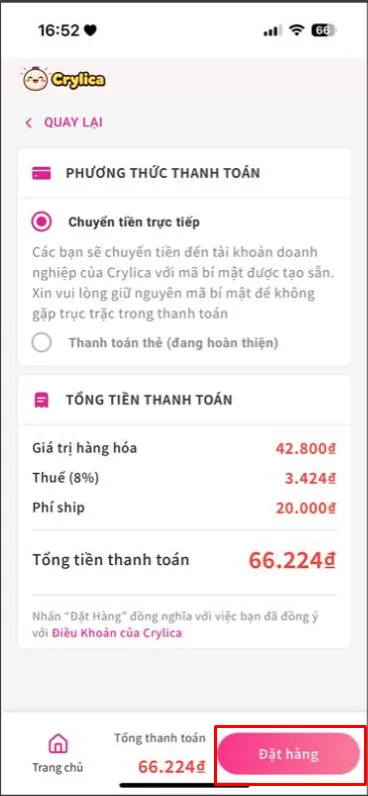
5.1 Chọn Phương thức thanh toán
– Người dùng chọn “Chuyển tiền trực tiếp”
– Xác nhận lại tổng tiền thanh toán và nhấn “Đặt hàng”
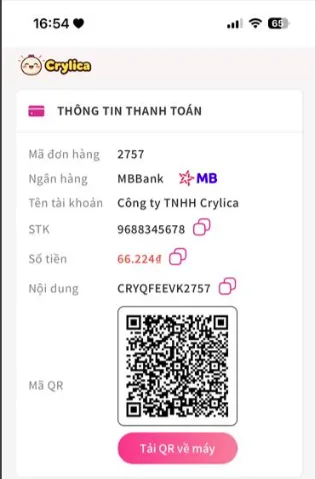
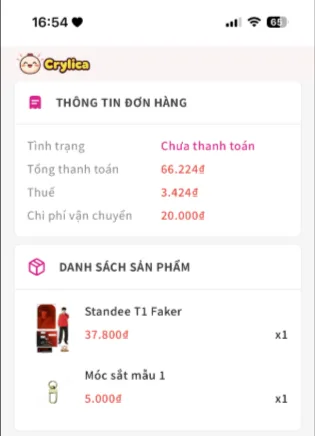
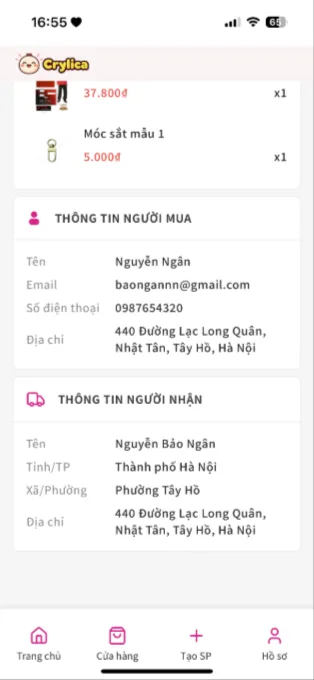
Nếu đặt hàng thành công sẽ điều hướng đến Chi tiết đơn hàng bao gồm các thông tin
+ Thông tin thanh toán
+ Thông tin đơn hàng
+ Danh sách sản phẩm
+ Thông tin người mua
+ Thông tin người nhận
6.1 User thanh toán
– User thanh toán bằng cách chuyển khoản trực tiếp qua số tài khoản trong đơn hàng (mục Thông tin thanh toán) hoặc quét mã QR để chuyển khoản
– Hệ thống sẽ thực hiện kiểm tra thanh toán của user, nếu thành công trạng thái đơn hàng sẽ được cập nhật trong đơn hàng
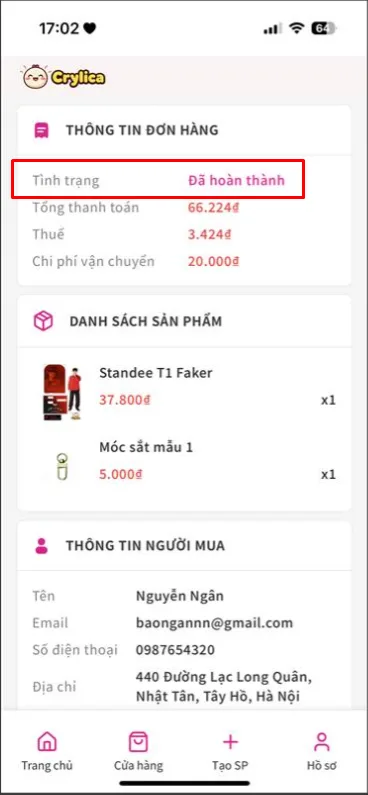
– Tiếp theo, người dùng sẽ chờ đơn vị vận chuyển giao hàng đến địa chị đã chọn khi mua hàng
4.2 Chọn phương thức giao hàng (Nhận hàng tại kho)
– Nếu chọn Nhận hàng tại kho, người dùng sẽ trực tiếp đến kho lấy hàng
– Nhấn “Đến thanh toán”
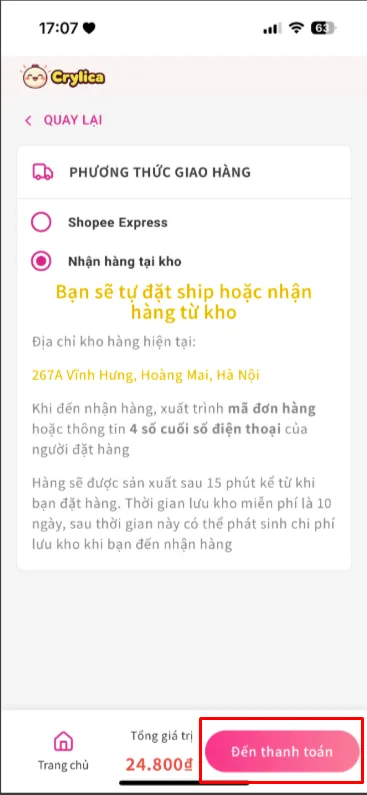
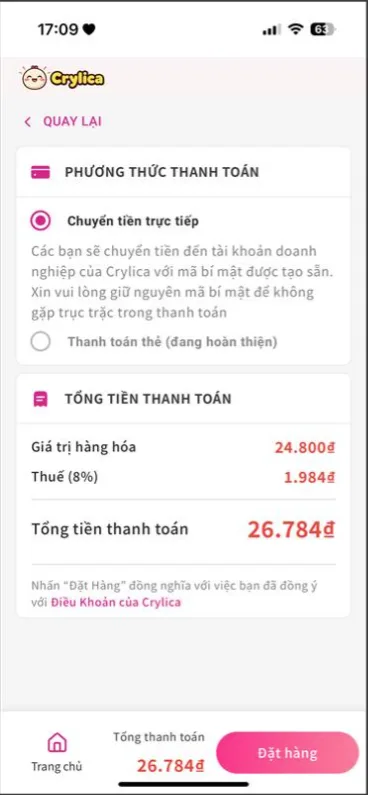
5.2 Phương thức thanh toán
– Người dùng chọn “Chuyển tiền trực tiếp”
– Xác nhận lại tổng tiền thanh toán và nhấn “Đặt hàng”
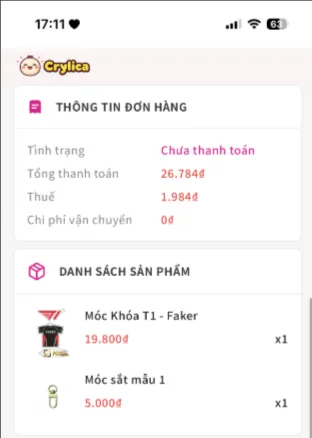
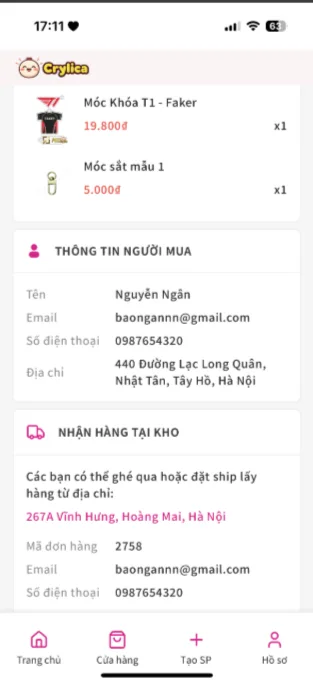
Nếu đặt hàng thành công sẽ điều hướng đến Chi tiết đơn hàng bao gồm các thông tin
+ Thông tin thanh toán
+ Thông tin đơn hàng
+ Danh sách sản phẩm
+ Thông tin người mua
+ Nhận hàng tại kho
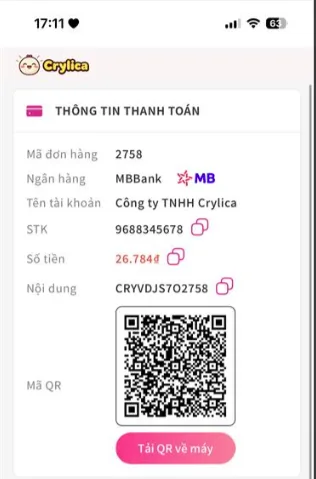
6.2 User thanh toán
– User thanh toán bằng cách chuyển khoản trực tiếp qua số tài khoản trong đơn hàng (mục Thông tin thanh toán) hoặc quét mã QR để chuyển khoản
– Hệ thống sẽ thực hiện kiểm tra thanh toán của user, nếu thành công trạng thái đơn hàng sẽ được cập nhật trong đơn hàng
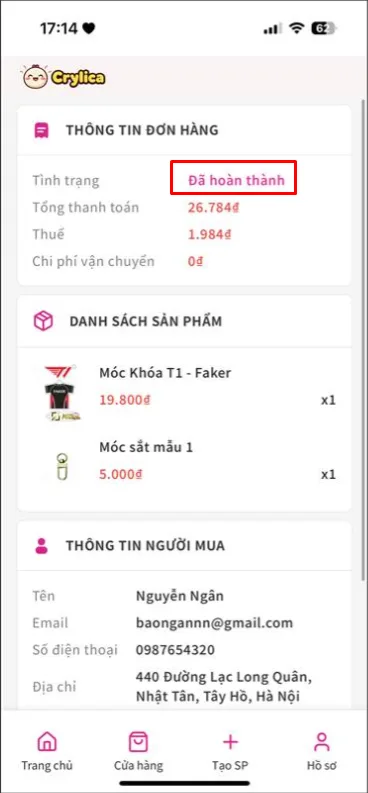
– Tiếp theo, người dùng sẽ đến địa chỉ kho được lưu trong đơn hàng để thực hiện lấy hàng.
Đơn hàng
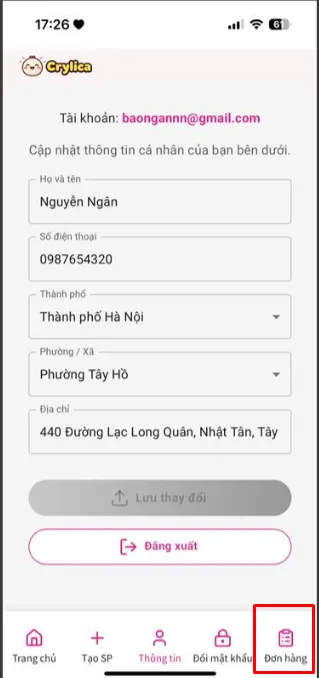
1. Người dùng có thể xem lại các đơn hàng đã đặt bằng cách bấm vào menu “Hồ sơ”, sau đó chọn menu “Đơn hàng”
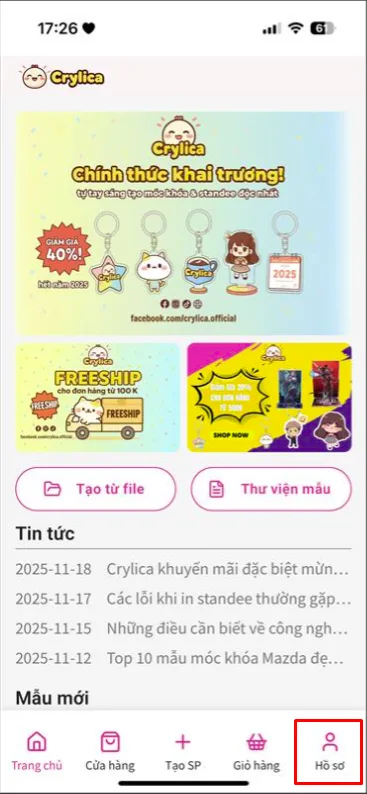
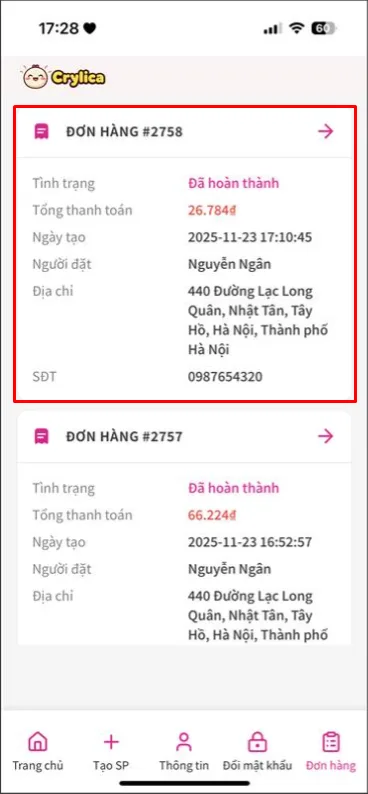
2. Xem danh sách đơn hàng
– Hiển thị toàn bộ đơn hàng người dùng đã đặt theo thứ tự: đơn đặt gần nhất
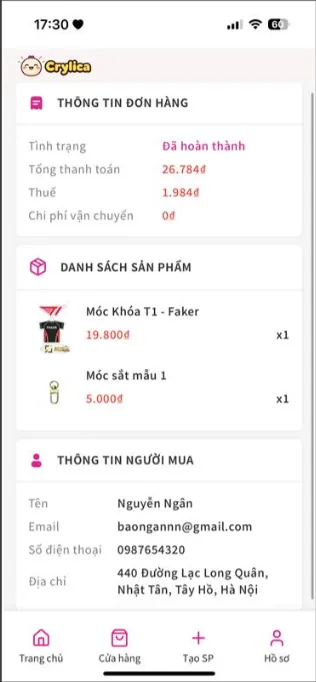
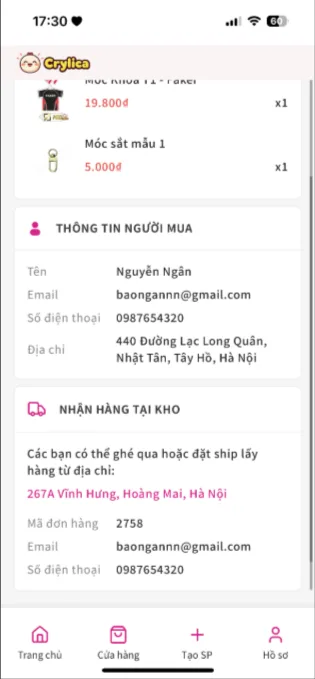
– Nhấn vàođể xem chi tiết đơn hàng
Một số lưu ý quan trọng
1. Một khung thiết kế có thể chứa nhiều sản phẩm móc khóa
2. Hệ thống có độ chính xác cao
– Chúng tôi đánh giá cao chất lượng sản phẩm nên cam kết các sai số rất khắt khe:
+ Sai số kích thước ≤ 0.5mm
+ Sai số độ dày ≤ 0.1mm
3. Chất lượng hình ảnh
– Ảnh tải lên nên có độ phân giải cao để đảm bảo khi in không bị vỡ, mờ.
– Ảnh chụp quá tối hoặc bị nhiễu có thể khiến màu in không đẹp như mong muốn.
4. Màu sắc hiển thị có thể chênh lệch
– Màu hiển thị trên màn hình điện thoại có thể khác 5 – 10% so với màu in thực tế do độ sáng màn hình và chất liệu in.
5. Chữ và sticker quá nhỏ có thể khó đọc
– Khi thu nhỏ chữ hoặc sticker quá mức, sản phẩm sau khi in có thể bị khó nhìn.
6. Gộp hình
– Nếu có nhiều hình chồng lên nhau, hệ thống sẽ tự động gộp (merge) thành một hình duy nhất.
7. Tránh kéo đối tượng sát mép khung
– Để đảm bảo sản phẩm không bị cắt khi in, hạn chế đặt chữ/ hình sát mép.
– Nên giữ khoảng cách an toàn tối thiểu 2 – 3mm từ mép khung.
8. Lưu thiết kế
– Trong quá trình thiết kế, nếu mạng không ổn định hoặc bạn thoát trang, thay đổi có thể không được lưu lại.
– Khuyến nghị: sau mỗi bước chỉnh sửa quan trọng, hãy nhấn “Lưu ra file” để tránh mất dữ liệu.
9. Sticker hoặc ảnh có thể tăng thời gian tải
– Một số sticker phức tạp hoặc ảnh có dung lượng lớn sẽ làm thời gian xử lý lâu hơn.
– Nếu thấy hệ thống xử lý chậm, bạn có thể giảm dung lượng ảnh hoặc chờ vài giây để hoàn tất.