 English
In sticker tưởng chừng đơn giản, nhưng để có một chiếc sticker đẹp, sắc nét và lên màu chuẩn lại không hề dễ với người mới bắt đầu. Rất nhiều trường hợp sticker in ra bị nhạt màu, lệch màu so với thiết kế hoặc hình ảnh không sắc nét như mong muốn.
Nếu bạn đang chuẩn bị in sticker lần đầu và chưa biết bắt đầu từ đâu, bài viết này sẽ hướng dẫn bạn từng bước cơ bản để in sticker đẹp, đúng màu và dễ ứng dụng.
Contents
Vì sao sticker thường không lên màu chuẩn?
Nguyên nhân sticker in không đẹp, không lên màu chuẩn thường không nằm ở một yếu tố duy nhất. Trong hầu hết các trường hợp, đó là sự kết hợp của nhiều vấn đề như thiết kế chưa phù hợp, máy in không đáp ứng yêu cầu, giấy in không tương thích hoặc cài đặt in chưa đúng.
Người mới in sticker lần đầu thường mắc lỗi in thử trên giấy thường, dùng máy in văn phòng hoặc không hiệu chỉnh màu trước khi in. Điều này khiến bản in dễ bị nhạt, sai màu hoặc thiếu độ sắc nét.
Hướng dẫn cách in sticker chuẩn, đẹp
Để có thể in ra những chiếc sticker đúng với bản thiết kế, chuẩn chỉnh từ bố cục, màu sắc… bạn cần thực hiện đúng và đủ các bước sau:
Bước 1: Chuẩn bị file thiết kế phù hợp để in sticker
Để sticker in đẹp, file thiết kế cần được chuẩn bị đúng ngay từ đầu. Kích thước file nên được đặt đúng theo kích thước sticker mong muốn, tránh phóng to hoặc thu nhỏ khi in vì dễ làm vỡ hình.
Màu sắc trong file nên sử dụng hệ màu RGB khi thiết kế cho in phun. Hình ảnh cần có độ phân giải đủ cao để đảm bảo chi tiết rõ ràng, đặc biệt với sticker có chữ nhỏ hoặc họa tiết mảnh.
Ngoài ra, bạn nên để khoảng trống viền an toàn để tránh trường hợp cắt sticker bị lệch hoặc mất chi tiết quan trọng.
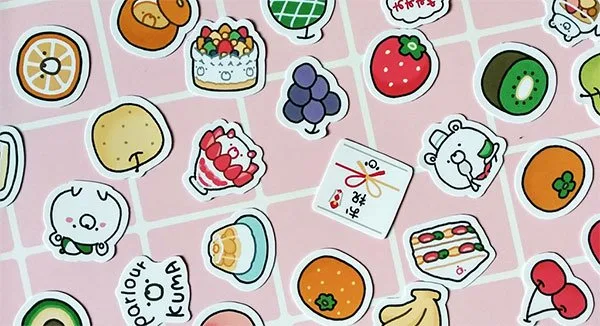
Chuẩn bị file hoặc chọn mẫu sticker từ kho có sẵn trước khi in
Bước 2: Chọn đúng loại giấy in sticker
Giấy in sticker ảnh hưởng rất lớn đến độ lên màu của bản in. Mỗi loại giấy decal sẽ cho hiệu ứng màu khác nhau, dù sử dụng cùng một file thiết kế.
Giấy decal giấy thường cho màu sắc nhẹ, phù hợp với sticker dùng trong nhà. Giấy decal nhựa giúp màu sắc đậm và bền hơn, thích hợp cho sticker dán ngoài trời hoặc trên sản phẩm. Decal trong và decal sữa thường được dùng cho các thiết kế yêu cầu tính thẩm mỹ cao.
Với người mới, việc thử nhiều loại giấy khác nhau sẽ giúp bạn hiểu rõ loại giấy nào phù hợp nhất với nhu cầu sử dụng của mình.
Bước 3: Lựa chọn máy in phù hợp để in sticker
Không phải máy in nào cũng in sticker đẹp. Máy in dùng cho in tài liệu thường không tối ưu cho in hình ảnh và màu sắc. Để in sticker đẹp, bạn nên sử dụng máy in sticker màu có độ phân giải cao và khả năng tái tạo màu tốt.
Máy in phun màu thường là lựa chọn phổ biến cho in sticker nhờ khả năng in hình ảnh sắc nét và màu sắc phong phú. Các dòng máy in sử dụng hệ mực nhiều màu sẽ cho chất lượng in sticker tốt hơn so với máy in 4 màu cơ bản.
Bước 4: Cài đặt thông số in đúng cách
Ngay cả khi có máy in và giấy in tốt, việc cài đặt sai thông số vẫn có thể khiến sticker in không đẹp. Người mới thường bỏ qua bước này và in theo cài đặt mặc định.
Khi in sticker, bạn nên chọn chế độ in chất lượng cao, tắt các chế độ tiết kiệm mực và chọn đúng loại giấy trong phần cài đặt máy in. Điều này giúp mực được phủ đều và màu sắc hiển thị đúng hơn.
Việc in thử một vài bản trước khi in số lượng lớn là rất cần thiết để kiểm tra màu sắc và độ sắc nét.
Bước 5: Kiểm tra và so sánh màu sắc sau khi in
Màu sắc trên màn hình và màu in ra giấy có thể khác nhau. Vì vậy, sau khi in thử, bạn nên so sánh bản in với file thiết kế để đánh giá mức độ sai lệch.
Nếu màu in nhạt hoặc lệch tông, bạn có thể điều chỉnh lại độ sáng, độ tương phản hoặc cài đặt màu trong phần mềm in trước khi in tiếp. Đây là bước quan trọng giúp sticker dần đạt được màu sắc mong muốn.
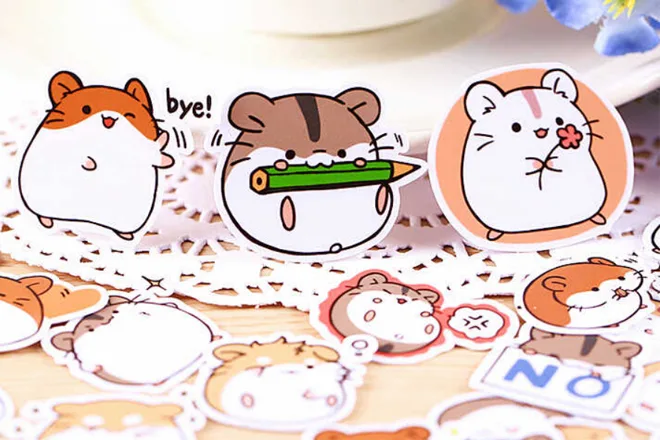
Sau khi in nên kiểm tra lại màu sắc, thành phẩm xem có giống đúng như file không
Những lỗi thường gặp khi in sticker
Khi in sticker, nhất là những người mới in lần đầu hoặc không thường in sẽ hay gặp tình trạng sticker bị lem mực, màu không đều hoặc hình ảnh không sắc nét. Nguyên nhân có thể do giấy in không phù hợp, mực chưa khô hoàn toàn hoặc in quá nhanh.
Ngoài ra, việc in sticker trong môi trường ẩm hoặc bảo quản giấy không đúng cách cũng có thể ảnh hưởng đến chất lượng bản in.
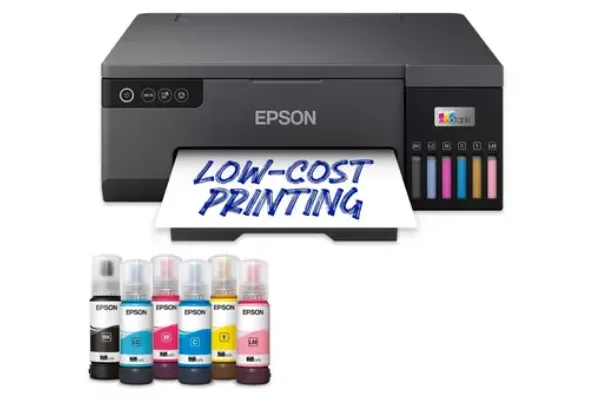
Epson EcoTank L8050 – Giải pháp in sticker đẹp, lên màu chuẩn
Để hạn chế các lỗi thường gặp, nhiều shop và đơn vị in ấn lựa chọn Epson EcoTank L8050 làm máy in sticker chính. Máy sử dụng công nghệ in Micro Piezo cùng hệ mực 6 màu, giúp bản in sắc nét và màu sắc đồng đều.
Epson EcoTank L8050 cho khả năng in ổn định trên nhiều loại giấy decal khác nhau, giúp sticker lên màu chuẩn và giữ được chất lượng giữa các lần in. Đây là lý do dòng máy này được sử dụng rộng rãi trong in sticker thương mại.
Đặt in sticker ở đâu đẹp, đảm bảo chất lượng?
Nếu bạn muốn sticker đẹp, lên màu chuẩn ngay từ lần đầu, đặt in tại đơn vị chuyên nghiệp là lựa chọn an toàn. Crylica là nền tảng thiết kế và in ấn trực tuyến, hỗ trợ in sticker theo yêu cầu với quy trình đơn giản.
Tại đây cung cấp công cụ thiết kế online rất dễ thao tác, ngay cả người không biết photoshop vẫn có thể dễ dàng thực hiện. Bạn chỉ cần truy cập vào công cụ thiết kế TẠI ĐÂY, chọn sticker từ kho mẫu hoặc tải ảnh của cá nhân lên và hệ thống AI sẽ chuyển thành sticker phù hợp, ấn tượng. Chỉ vài thao tác đơn giản, trong vòng một vài phút bạn đã có được những mẫu sticker đẹp cho riêng mình.
Crylica hiện sở hữu máy in Epson EcoTank L8050, giúp đảm bảo sticker được in sắc nét, màu sắc chuẩn và đồng đều. Khách hàng chỉ cần chuẩn bị thiết kế hoặc sử dụng công cụ thiết kế có sẵn, sau đó đặt in nhanh rồi chờ ship giao tận nơi, vừa tiết kiệm chi phí lại không cần phải đến trực tiếp xưởng in mà vẫn nhận được sticker chất lượng, đảm bảo uy tín.